
笔记同步
同步属于 TinyNote 高级版。开通后,在「设置 → 同步」里二选一:
- Git 同步:把笔记库连接到 TinyNote 官方、GitHub、Gitee、GitLab、阿里云 Codeup、AtomGit 或自定义仓库,支持同时连接多个平台
- 云盘同步:把笔记库放到 iCloud、坚果云、OneDrive 等客户端正在同步的本地文件夹
适用场景
- 多台电脑共用同一套笔记
- 把笔记备份到 GitHub、Gitee、GitLab、阿里云 Codeup、AtomGit 等平台
- 需要提交记录和 diff,而不是只拷贝文件夹
同步的是笔记库目录里的文件(主要是 .md 与工作区配置)。访问令牌只存在本机,不会写入笔记库,也不会被推送。
使用 Git 同步
- 在「设置 → 数据」确认笔记库文件夹
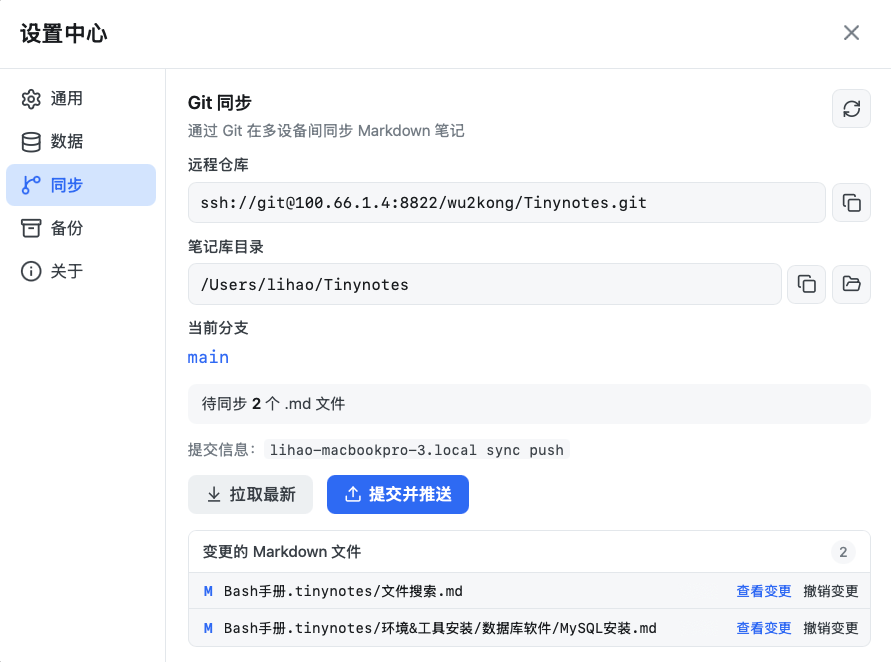
- 打开「设置 → 同步」,选择 Git 同步
- 点击「添加同步源」,选择 TinyNote 官方、GitHub、Gitee、GitLab、阿里云 Codeup、AtomGit 或自定义 Git
- 按页面引导登录授权,或粘贴访问令牌
- 新建私有仓库,或选择已有仓库
TinyNote 会在应用内完成仓库初始化和连接,不需要安装 Git 软件,也不需要在终端执行 git init 或 git pull。
可同时添加多个同步源。拉取时使用「主拉取源」,提交并推送时会更新所有已连接的源。
授权说明
- GitHub / GitLab:若应用已配置登录,可一键在浏览器确认;也可以粘贴个人访问令牌
- TinyNote 官方 / Gitee / 阿里云 Codeup / AtomGit:按步骤打开令牌页面,勾选仓库权限后粘贴
- 自定义 Git:填写 HTTPS 地址和令牌/密码
令牌只保存在本机。换一台电脑时,需要重新登录对应平台。
日常操作
| 按钮 | 作用 |
|---|---|
| 拉取最新 | 从主拉取源更新笔记 |
| 提交并推送 | 提交变更并推送到所有同步源 |
| 查看变更 | 预览某个文件的 diff |
| 撤销变更 | 把单个文件恢复到上次提交;新文件则删除 |
开始编辑前先拉取,结束时再推送,可减少两边同时修改同一篇笔记。若同一篇笔记两边都改过,拉取时会把云端版本写入原文件,并把你的本机内容另存为「冲突版本」副本,内容不会丢。授权失败时,在同步页重新登录后重试。
桌面端与网页端
- 桌面端内置 Git,普通用户不必再安装 Git。通过向导添加的源使用 HTTPS 令牌
- 网页端同样内置 Git,只支持 HTTPS + 令牌(浏览器需要 CORS 代理)
- 不支持 SSH。若仓库原先使用 SSH 地址,请改成 HTTPS 并重新填写令牌
手机客户端
iOS / Android 客户端在「设置 → 同步 → Git 同步」里用 HTTPS 地址 + 访问令牌 连接同一个仓库,可拉取最新、提交并推送。无需安装 Git,不支持 SSH。冲突处理与桌面端相同:云端写入原文件,本机另存冲突副本。令牌只存在手机本机。
云盘同步
适合不想使用 Git 的用户。TinyNote 直接读写你选择的文件夹,已安装的云盘客户端负责上传和下载。
- 在电脑上登录 iCloud、坚果云、OneDrive 等客户端,并确认对应文件夹正在同步
- 打开「设置 → 同步」,选择 云盘同步
- 点击「选择云盘文件夹」,选中该同步目录
切换文件夹不会删除原有笔记。识别到的目录会显示当前模式(iCloud、OneDrive、Dropbox、坚果云、百度云、WebDAV 或本地)。
不要在两台设备同时编辑同一篇笔记:云盘客户端可能互相覆盖,TinyNote 不会像 Git 那样保存冲突副本。需要提交记录和 diff 时,请使用 Git 同步。